
Tổng quan nền tảng
Về cách CoSpace hoạt động
CoSpace kết nối người có nhu cầu thuê với bên cung cấp không gian cho thuê. Trang này giải thích cách nền tảng vận hành, các bước giao dịch an toàn, phí đăng tin, subscription, quảng cáo và API Business.
Hướng dẫn sử dụng Co-Space
Chọn một mục để xem hướng dẫn ngay trên trang. Mỗi hướng dẫn mô tả các bước và điều kiện đang có trong hệ thống.
Tài khoản và bảo mật
Đăng ký tài khoản
Chọn loại tài khoản, điền thông tin và xác minh email.
Tạo tài khoản để lưu nhu cầu thuê vào hồ sơ, đồng bộ giữa các thiết bị và sử dụng các công cụ phù hợp với vai trò của bạn.
Các bước đăng ký
- Mở Đăng ký và chọn loại tài khoản phù hợp: Khách thuê, Chủ nhà, Môi giới hoặc Doanh nghiệp.
- Nhập họ tên, email, số điện thoại và mật khẩu; nhập lại mật khẩu để xác nhận.
- Mật khẩu cần tối thiểu 8 ký tự, có chữ hoa, chữ thường, số và ký tự đặc biệt. Biểu mẫu hiển thị tiêu chí khi bạn nhập.
- Đọc và đồng ý với Điều khoản sử dụng, Chính sách bảo mật và thông báo rủi ro.
- Nếu hệ thống yêu cầu xác minh, nhập OTP 6 chữ số đã gửi đến email. Có thể kiểm tra thư rác hoặc chọn gửi lại mã.
- Sau khi xác minh, xem hướng dẫn KYC. Bạn có thể bắt đầu xác minh hoặc bỏ qua để tiếp tục.
Chọn đúng loại tài khoản
Loại tài khoản quyết định khu vực hồ sơ và công cụ hiển thị. Nếu bạn đang tìm nơi thuê, chọn Khách thuê; nếu quản lý tin cho thuê, chọn vai trò phù hợp với hoạt động của mình.
Nếu gặp sự cố
- Kiểm tra lại email và số điện thoại nếu biểu mẫu báo thông tin không hợp lệ.
- Dùng đúng địa chỉ email và kiểm tra thư rác nếu chưa thấy OTP.
- Nếu đã có tài khoản, quay lại trang Đăng nhập hoặc chọn Quên mật khẩu.
Đổi hoặc quên mật khẩu
Đổi mật khẩu trong hồ sơ hoặc đặt lại qua email.
Nếu vẫn đăng nhập được, hãy đổi mật khẩu trong phần Bảo mật. Nếu quên mật khẩu, yêu cầu liên kết đặt lại từ trang Đăng nhập.
Đổi mật khẩu khi đang đăng nhập
- Mở hồ sơ của bạn và chọn Cài đặt (biểu tượng bánh răng).
- Chọn tab “Bảo mật”.
- Nhập mật khẩu hiện tại, mật khẩu mới và xác nhận mật khẩu mới.
- Mật khẩu mới cần ít nhất 8 ký tự, có chữ cái và chữ số, đồng thời phải khác mật khẩu hiện tại.
- Bấm “Đổi mật khẩu”. Khi thành công, hệ thống thông báo bạn cần đăng nhập lại.
Đặt lại mật khẩu khi không đăng nhập được
- Tại trang Đăng nhập, chọn “Quên mật khẩu?”.
- Nhập email đã đăng ký và gửi yêu cầu.
- Mở email khôi phục trong hộp thư đến hoặc thư rác và bấm liên kết đặt lại.
- Nhập mật khẩu mới hai lần theo tiêu chí hiển thị rồi lưu.
- Khi hoàn tất, quay lại Đăng nhập và dùng mật khẩu mới.
Chưa nhận được email khôi phục
- Kiểm tra email có đúng địa chỉ đã đăng ký hay không.
- Kiểm tra thư rác và các thư mục lọc tự động.
- Gửi lại yêu cầu từ trang Quên mật khẩu. Nếu vẫn không truy cập được, dùng hướng dẫn gửi yêu cầu hỗ trợ.
Loại tài khoản và KYC
Quyền sử dụng, quy tắc chuyển đổi và giấy tờ cần chuẩn bị.
Co-Space có bốn loại hồ sơ tài khoản: Khách thuê (Tenant), Chủ nhà (Landlord), Môi giới (Broker) và Doanh nghiệp (Business). Đây là vai trò sử dụng nền tảng; gói dịch vụ hoặc trạng thái KYC là thông tin riêng, không phải một loại tài khoản.
Mỗi loại tài khoản dùng để làm gì?
- Khách thuê (Tenant): tìm không gian phù hợp, gửi yêu cầu đặt lịch xem/thuê, quản lý nhu cầu và theo dõi tiến trình thuê. Gửi yêu cầu chưa đồng nghĩa đã chốt lịch, đặt cọc hoặc ký hợp đồng.
- Chủ nhà (Landlord): quản lý tin/sản phẩm cho thuê, yêu cầu đặt thuê, khách thuê, hồ sơ thuê và doanh thu.
- Môi giới (Broker): quản lý danh mục tin, khách hàng, doanh thu và hoa hồng môi giới.
- Doanh nghiệp (Business): quản lý danh mục và hoạt động kinh doanh; bảng so sánh hiện có thêm báo cáo tài chính và xuất hóa đơn.
Có thể chuyển đổi giữa những tài khoản nào?
- Dùng menu hồ sơ để chuyển giữa các tài khoản đã có. Mở Quản lý tài khoản để xem vai trò và bắt đầu đăng ký loại mới; danh sách chuyển đổi thực tế do máy chủ quyết định theo hồ sơ hiện tại.
- Tenant có thể chuyển sang một loại tài khoản cung cấp dịch vụ (Landlord, Broker hoặc Business) và quay lại Tenant.
- Không hỗ trợ chuyển thẳng giữa Landlord, Broker và Business. Nếu cần loại khác, hãy liên hệ hỗ trợ để được hướng dẫn; không tạo hồ sơ trùng để lách giới hạn này.
- Tài khoản Broker thuộc quản lý của Business bị khóa chuyển đổi độc lập; cần nhờ quản trị viên doanh nghiệp hỗ trợ.
Khi nào cần KYC?
KYC được yêu cầu khi Tenant tạo/chuyển sang một hồ sơ cung cấp dịch vụ mới và tài khoản người dùng chưa được xác minh. Máy chủ kiểm tra trạng thái xác minh; nếu chưa đạt, thao tác chuyển đổi bị từ chối cho đến khi hoàn tất.
Nếu hồ sơ đích đã có sẵn, chuyển đổi giữa Tenant và hồ sơ đó không tạo thêm hồ sơ mới. Tài khoản đã xác minh cũng không cần gửi lại KYC chỉ để vượt qua bước chuyển đổi này.
KYC đang gắn với trạng thái xác minh của người dùng, không phải một trạng thái độc lập cho từng loại tài khoản. Hồ sơ gửi đi có thể ở trạng thái chờ duyệt hoặc bị từ chối; hãy chờ kết quả hoặc làm theo hướng dẫn cập nhật hồ sơ khi bị từ chối.
Chuẩn bị giấy tờ KYC
- Tenant và Landlord: giấy tờ định danh và giấy tờ chứng minh địa chỉ.
- Broker: giấy tờ định danh, chứng minh địa chỉ và giấy phép/chứng chỉ môi giới.
- Business: giấy tờ định danh, chứng minh địa chỉ và giấy phép kinh doanh.
- Tài liệu cần rõ nét, còn hiệu lực và đúng định dạng/dung lượng được nêu ngay trên biểu mẫu. Landlord, Broker và Business có thể nhập thông tin tài khoản thụ hưởng.
Sau khi gửi KYC
- Gửi biểu mẫu và kiểm tra thông báo/trạng thái xác minh trên tài khoản.
- Trong thời gian chờ duyệt, không gửi lặp cùng một bộ hồ sơ; nếu bị từ chối, kiểm tra lý do và nộp lại theo hướng dẫn của hệ thống.
- Sau khi được xác minh, quay lại Quản lý tài khoản để tiếp tục tạo/chuyển sang loại tài khoản đã chọn.
Hồ sơ và hỗ trợ
Chỉnh sửa hồ sơ
Thay ảnh, cập nhật thông tin cá nhân và giới thiệu.
Bạn có thể cập nhật ảnh, thông tin liên hệ và phần giới thiệu trong hồ sơ; một số trường phụ thuộc vào loại tài khoản.
Cập nhật thông tin hồ sơ
- Đăng nhập, mở đúng hồ sơ tài khoản rồi chọn nút “Chỉnh sửa hồ sơ” (biểu tượng bút).
- Thay ảnh bìa hoặc ảnh đại diện bằng cách chọn ảnh tại khu vực tương ứng.
- Cập nhật tên hiển thị, số điện thoại và phần giới thiệu. Email đăng nhập đang ở chế độ chỉ đọc.
- Môi giới và doanh nghiệp có thể có thêm thông tin công ty/website; môi giới có trường số giấy phép.
- Kiểm tra lại nội dung rồi bấm “Lưu thay đổi”. Nếu không muốn lưu, bấm “Hủy”.
Xác minh và thông tin thụ hưởng
Mục KYC trong cửa sổ chỉnh sửa hiển thị trạng thái và nút bắt đầu/xác minh lại khi phù hợp.
Thông tin tài khoản thụ hưởng chỉ hiển thị tại cửa sổ chỉnh sửa hồ sơ cho một số vai trò; việc cập nhật được thực hiện trong Cài đặt, không sửa trực tiếp ở biểu mẫu hồ sơ này.
Gửi yêu cầu hỗ trợ
Tạo yêu cầu từ Trợ giúp trong hồ sơ và theo dõi phản hồi.
Bạn có thể gửi câu hỏi hoặc yêu cầu xử lý từ phần Trợ giúp trong hồ sơ sau khi đăng nhập.
Tạo yêu cầu
- Đăng nhập và mở hồ sơ của bạn. Hồ sơ Khách thuê, Chủ nhà, Môi giới và Doanh nghiệp đều có công cụ Trợ giúp.
- Chọn biểu tượng dấu hỏi “Trợ giúp”, sau đó mở tab “Yêu cầu của tôi”.
- Chọn loại yêu cầu, nhập tiêu đề và mô tả vấn đề.
- Chọn mức ưu tiên phù hợp rồi bấm “Gửi yêu cầu”.
Theo dõi phản hồi
Mở lại tab “Yêu cầu của tôi” để xem lịch sử. Trạng thái có thể hiển thị “Đang chờ” hoặc “Đã giải quyết”; phản hồi từ đội ngũ hỗ trợ xuất hiện trong thẻ yêu cầu.
Bạn cũng có thể xem tab FAQ trước khi gửi câu hỏi mới.
Mô tả vấn đề rõ ràng
- Nêu tên tính năng/trang bạn đang sử dụng, thao tác đã thực hiện và kết quả mong muốn.
- Ghi thời điểm xảy ra lỗi và thông báo lỗi nếu có.
- Không gửi mật khẩu, OTP, mã khôi phục hoặc thông tin thanh toán nhạy cảm.
Khiếu nại / báo cáo vấn đề
Báo cáo tin sai lệch, lừa đảo, spam hoặc nội dung không phù hợp.
Dùng công cụ Báo cáo trong hồ sơ để gửi thông tin sai lệch, lừa đảo, spam, nội dung không phù hợp hoặc vấn đề khác.
Gửi báo cáo
- Đăng nhập và mở hồ sơ của bạn. Các hồ sơ Khách thuê, Chủ nhà, Môi giới và Doanh nghiệp có biểu tượng lá cờ để báo cáo.
- Chọn biểu tượng lá cờ “Báo cáo vấn đề”.
- Chọn loại báo cáo: Thông tin sai lệch, Lừa đảo, Spam, Nội dung không phù hợp hoặc Khác.
- Mô tả chi tiết điều đã xảy ra; nếu liên quan đến tin đăng hoặc tài khoản, nêu thông tin nhận diện phù hợp.
- Có thể đính kèm ảnh hoặc tài liệu hỗ trợ (ảnh, PDF, Word), sau đó bấm “Gửi báo cáo”.
- Chờ thông báo gửi thành công hoặc làm theo thông báo lỗi để thử lại.
Thông tin hữu ích khi báo cáo
- Cung cấp đường dẫn/tin đăng liên quan, thời điểm và mô tả cụ thể.
- Chỉ gửi bằng chứng cần thiết; che thông tin cá nhân không liên quan.
- Không gửi mật khẩu, OTP hoặc thông tin đăng nhập.
Nhu cầu thuê
Tạo Demand
Lưu khu vực, loại nhà, ngân sách và thời điểm muốn thuê.
Demand lưu tiêu chí tìm thuê để bạn quay lại quản lý sau. Đây không phải yêu cầu xem nhà, đơn thuê hay thao tác giữ chỗ.
Điền năm bước
- Khu vực: chọn tỉnh/thành phố; có thể chọn phường/xã và nhập tên đường.
- Không gian: chọn loại cần thuê như căn hộ, nhà, văn phòng hoặc mặt bằng.
- Ngân sách: chọn mức gợi ý hoặc nhập mức tối thiểu/tối đa theo VNĐ mỗi tháng. Không bắt buộc điền cả hai mức.
- Thời điểm: chọn ngày dự kiến chuyển vào và số ngày linh động nếu có.
- Yêu cầu: ghi thêm điều quan trọng như nội thất, vật nuôi hoặc tiện ích; có thể bỏ qua.
- Dùng “Tiếp tục”/“Quay lại” để di chuyển, rồi bấm “Lưu nhu cầu thuê” ở bước cuối.
Lưu nhu cầu và thông báo
Các lựa chọn được lưu thành bản nháp trên trình duyệt khi bạn nhập. Khi gửi, người đã đăng nhập lưu nhu cầu vào tài khoản; khách chưa đăng nhập lưu nhu cầu ẩn danh trên trình duyệt đang dùng.
Sau khi lưu ẩn danh, bạn có thể nhập email để nhận thông báo khi có tin phù hợp. Đăng ký/đăng nhập giúp chuyển nhu cầu vào tài khoản và đồng bộ giữa các thiết bị.
Sử dụng My Rental
Xem, chỉnh sửa, tạm dừng hoặc dừng theo dõi Demand.
My Rental là nơi xem và quản lý các Demand đã lưu; đây không phải danh sách đơn thuê hoặc hợp đồng.
Mở và xem nhu cầu
- Mở menu tài khoản trên thanh điều hướng và chọn “My Rental”, hoặc bấm “Nhu cầu đã lưu” trong biểu mẫu Demand.
- Mỗi thẻ hiển thị khu vực, loại không gian, ngân sách, ngày chuyển vào, yêu cầu và trạng thái.
- Khi đã đăng nhập, Co-Space thử gắn các nhu cầu ẩn danh trên trình duyệt hiện tại vào tài khoản trước khi tải danh sách.
- Khi chưa đăng nhập, chỉ xem được nhu cầu ẩn danh của trình duyệt này. Đăng nhập để đồng bộ nhu cầu giữa các thiết bị.
Chỉnh sửa hoặc thay đổi trạng thái
- “Chỉnh sửa” mở lại biểu mẫu Demand với tiêu chí đã lưu. Sau khi thay đổi, lưu lại ở bước cuối.
- “Tạm dừng” ngừng theo dõi tạm thời; chọn “Tiếp tục” để kích hoạt lại.
- Nhu cầu “Đã hết hạn” cũng có thể tiếp tục nếu nút này hiển thị.
- “Dừng theo dõi” chuyển nhu cầu sang trạng thái đã hoàn tất; giao diện hiện tại không có nút tiếp tục cho nhu cầu đã dừng.
- Dùng “Tạo nhu cầu” để bắt đầu một Demand khác.
Ý nghĩa trạng thái
- Đang tìm hiểu (BROWSING), Đang theo dõi (ACTIVE), Cần tìm gấp (URGENT).
- Đã có kết quả phù hợp (MATCHED), Đang tạm dừng (PAUSED), Đã hết hạn (EXPIRED).
- Đã dừng theo dõi (COMPLETED).
Đặt lịch xem miễn phí và thuê an toàn
KYC bắt buộc, xác nhận lịch trong Chat và checklist giảm rủi ro trước khi trả tiền.
Người thuê cần đăng nhập và hoàn tất KYC để gửi yêu cầu xem/thuê. Việc gửi yêu cầu và trao đổi lịch qua Booking Popup/Chat không thu phí đặt lịch riêng; khoản này không bao gồm tiền thuê, tiền cọc hoặc phí nền tảng có thể xuất hiện ở bước tạo đơn thuê.
Quy trình ngắn, đúng thứ tự
- Đăng nhập, chuyển sang vai trò Tenant nếu cần, rồi hoàn tất KYC. Chỉ gửi yêu cầu khi trạng thái xác minh đã được duyệt.
- Chọn tin phù hợp và đối chiếu thông tin người đăng, trạng thái xác minh hiển thị, địa chỉ, giá thuê, thời hạn tối thiểu và tiền cọc. KYC giúp xác minh tài khoản theo quy trình Co-Space, không thay thế việc kiểm tra quyền cho thuê hoặc quyền sở hữu.
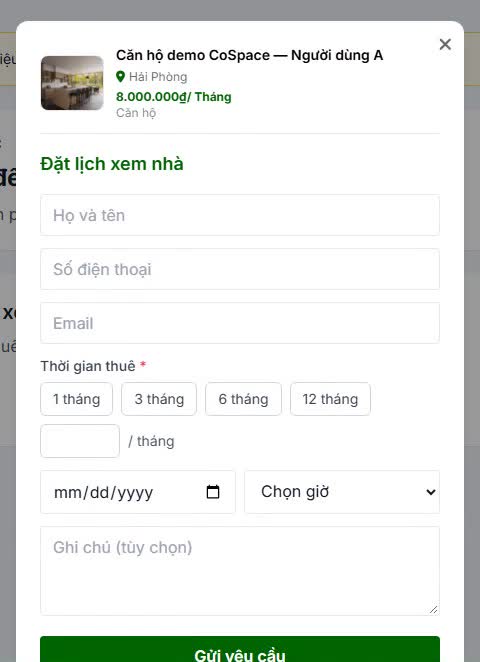
- Mở Booking Popup, nhập thông tin liên hệ cần thiết, thời hạn thuê và ngày/giờ xem đề xuất. Gửi yêu cầu miễn phí; thời gian đề xuất chưa phải lịch đã chốt.
- Mở Chat, kiểm tra thẻ lịch và chờ bên cho thuê xác nhận. Chỉ coi lịch đã chốt khi thẻ thể hiện trạng thái được chấp nhận; QR Check-in xuất hiện sau bước này.
- Đến xem trực tiếp. Đối chiếu người gặp với người trao đổi/ký hợp đồng, xác nhận địa chỉ và quyền cho thuê; kiểm tra hiện trạng, tiện ích, chi phí và điều kiện hoàn cọc trước khi cam kết.
- Đọc kỹ hợp đồng và bảng tiền trước khi xác nhận. Hệ thống đơn thuê hiện có phí nền tảng 25.000đ; tiền thuê kỳ đầu, tiền cọc, phí nền tảng và các khoản khác phải được kiểm tra riêng trên thông tin đơn. Chỉ chuyển tiền cho đúng bên nhận đã đối chiếu và theo thỏa thuận/hợp đồng.
- Khi nhận nhà, dùng QR và checklist theo thứ tự trên Tracking; ghi nhận hư hỏng, chỉ số điện nước, đồ đạc và số chìa khóa. Chỉ xác nhận thanh toán, hợp đồng hoặc bàn giao khi việc đó đã thực sự hoàn tất.
KYC và các giới hạn bảo vệ
KYC là điều kiện để tài khoản khách thuê sử dụng luồng gửi yêu cầu đặt xem/thuê; hồ sơ phải được duyệt. Co-Space cũng lọc danh sách tin để chỉ hiển thị tin của chủ tài khoản đã xác minh theo quy tắc hiện tại.
Huy hiệu/trạng thái KYC không phải cam kết rằng Co-Space đã xác minh giấy tờ sở hữu, quyền cho thuê, hiện trạng căn nhà, nội dung tin hoặc danh tính người xuất hiện tại buổi xem. Người thuê cần tự đối chiếu giấy tờ và người ký trước khi ký hoặc thanh toán.
Gửi lịch xem là miễn phí và chưa phải đặt cọc, giữ chỗ hay hợp đồng thuê. Phí nền tảng 25.000đ trong đơn thuê là khoản riêng; tiền thuê và tiền cọc do các bên thỏa thuận. Xem số tiền thực tế trong đơn/hợp đồng trước khi xác nhận.
Hợp đồng và hồ sơ thuê
Quản lý, chỉnh sửa và lưu hồ sơ hợp đồng
Hai luồng tạo từ mẫu và quản lý PDF theo Booking/Tracking; cách lưu bản nháp, tra cứu tài liệu và giới hạn archive hiện tại.
Co-Space hiện hỗ trợ hai luồng: chỉnh sửa mẫu DOCX để tạo bản nháp riêng, và tải tài liệu PDF vào hợp đồng phát sinh từ Booking/Tracking. Bản nháp, tài liệu đã tải lên và trạng thái hợp đồng là các mục khác nhau; lưu bản nháp không đồng nghĩa đã ký hợp đồng.
Luồng 1: Tạo và chỉnh sửa từ mẫu
- Mở thư viện mẫu, chọn loại tài sản và xem trước mẫu phù hợp. Mẫu PDF chỉ để tham khảo; chọn chỉnh sửa ở mẫu có bản DOCX nguồn để mở trình soạn thảo trực tuyến.
- Điền và rà soát thông tin các bên, tài sản, thời hạn, giá thuê, tiền cọc, lịch thanh toán, chi phí, trách nhiệm sửa chữa, điều kiện chấm dứt và bàn giao.
- Tải bản đã chỉnh sửa về DOCX để tiếp tục chỉnh sửa hoặc PDF để xem/chia sẻ. Luồng thư viện và trình soạn thảo hiện không hiển thị khoản phí sử dụng riêng.
- Muốn lưu bản nháp trên Co-Space thì đăng nhập và chọn “Lưu bản DOCX”. Mở biểu tượng Hợp đồng trong hồ sơ, vào tab “Tài liệu” rồi mục “Hợp đồng đã chỉnh sửa” để mở lại bản nháp.
Luồng 2: Tài liệu của hợp đồng từ Booking/Tracking
- Mở Tracking đúng hợp đồng thuê để kiểm tra thông tin và tài liệu gắn với giao dịch.
- Bên cho thuê, môi giới hoặc Business có thể dùng “Tải lên hợp đồng khác” để tải file PDF và thêm mô tả tùy chọn. Hãy tải đúng bản cuối cùng các bên đã rà soát.
- Mở xem trước để đọc tài liệu; có thể tải tài liệu xuống. Trong Contracts modal, tab “Hợp đồng” hiển thị các hợp đồng và trạng thái; chọn “Xem chi tiết” hoặc “Tải xuống” để mở/tải các tài liệu của hợp đồng.
- Tab “Tài liệu” tổng hợp tài liệu gắn với hợp đồng và các bản nháp đã lưu. Tài liệu PDF tải lên từ Tracking vẫn thuộc hợp đồng tương ứng; đây không phải bản nháp DOCX có thể sửa trực tiếp trong modal.
- Trước bước xác nhận hợp đồng trong Tracking, các bên cần đọc đúng tài liệu, đối chiếu thông tin và hoàn tất các điều kiện của quy trình. Luồng hiện tại yêu cầu tài liệu hợp đồng có sẵn; phía khách thuê cũng cần hoàn tất Check-in trước khi xác nhận.
Lưu trữ, tra cứu và giới hạn hiện tại
Để tra cứu, dùng tab “Hợp đồng” theo trạng thái và tab “Tài liệu” cho file đính kèm/bản nháp. Hợp đồng hiển thị trạng thái như đang hoạt động, hoàn thành, hết hạn hoặc đã hủy; hãy mở đúng hồ sơ trước khi tải tài liệu.
Trong giao diện hiện tại chưa có thao tác “Lưu trữ/Archive” riêng để chuyển hợp đồng sang một kho lưu trữ. Vì vậy, không nên hiểu việc chuyển trạng thái hoặc lưu bản nháp là một chức năng archive độc lập. Hãy tải và tự lưu bản hợp đồng cuối cùng cùng chứng từ liên quan ở nơi an toàn.
Hợp đồng PDF đã tải lên được xem và tải xuống từ hồ sơ; Contracts modal không cung cấp trình sửa nội dung PDF đã tải lên. Nếu cần sửa điều khoản, các bên nên thống nhất bản mới, chỉnh sửa ngoài luồng mẫu hoặc tạo DOCX phù hợp, rồi tải đúng bản cuối cùng vào hồ sơ.
Lưu ý về pháp lý
Mẫu hợp đồng Co-Space là tài liệu tham khảo, không phải tư vấn pháp lý và không bảo đảm phù hợp với mọi giao dịch. Các bên cần xác minh danh tính, thẩm quyền cho thuê, thông tin tài sản và tự rà soát điều khoản trước khi ký.
Nút xác nhận trong Tracking ghi nhận bước xác nhận theo quy trình trên nền tảng; điều đó không thay cho việc các bên kiểm tra bản hợp đồng cuối cùng và lựa chọn cách ký phù hợp với giao dịch. Khi chưa rõ hiệu lực, thẩm quyền hoặc điều khoản, hãy hỏi luật sư/cơ quan có thẩm quyền.
Tin đăng
Chỉnh sửa tin đăng
Cập nhật tiêu đề, loại hình, địa chỉ, giá, diện tích và mô tả.
Chỉnh sửa tin đăng để cập nhật thông tin nhà cho thuê. Chỉ chỉnh tin bạn có quyền quản lý và kiểm tra kỹ trước khi lưu.
Các bước chỉnh sửa
- Đăng nhập và mở danh sách tin đăng trong hồ sơ quản lý của bạn. Liên kết bên dưới sẽ mở hồ sơ phù hợp với loại tài khoản đang đăng nhập.
- Chọn tin cần sửa và dùng biểu tượng/nút chỉnh sửa để mở trang chỉnh sửa tin.
- Kiểm tra và cập nhật tiêu đề, loại hình, địa chỉ, giá thuê theo tháng, diện tích và mô tả.
- Bấm “Lưu thay đổi” để gửi cập nhật; dùng “Hủy” nếu không muốn lưu và quay lại.
- Sau khi lưu, kiểm tra lại tin đăng để chắc rằng thông tin hiển thị chính xác.
Trước khi lưu
- Kiểm tra giá thuê, địa chỉ và diện tích để tránh gây nhầm lẫn cho người tìm thuê.
- Ghi mô tả thực tế, không đưa thông tin cá nhân nhạy cảm vào phần công khai.
- Nếu tin không tải được hoặc không có quyền sửa, quay lại danh sách tin hoặc gửi yêu cầu hỗ trợ.
Chi phí và tích hợp
Phí niêm yết 1 USD/listing
Phí cho mỗi listing và giới hạn 5 tài sản của tài khoản cơ bản.
Phí niêm yết là 1 USD cho mỗi listing (hiện quy đổi 25.000đ/listing). Khoản phí áp dụng riêng cho từng listing; subscription không miễn khoản phí này.
Giới hạn tài sản theo loại tài khoản
- Tài khoản cơ bản có thể quản lý tối đa 5 tài sản. Khi đạt giới hạn, cần nâng cấp subscription để đăng thêm tài sản.
- Tài khoản có subscription đang hoạt động được bỏ giới hạn 5 tài sản theo cấu hình hiện tại; phí 1 USD/listing vẫn áp dụng.
Cách tính và thanh toán
- Mỗi listing mới có phí 1 USD; ví dụ tạo 3 listing thì phí niêm yết là 3 USD, tương đương 75.000đ theo tỷ giá quy đổi hiện tại của hệ thống.
- Thanh toán qua cửa sổ phí niêm yết trước khi hệ thống hoàn tất việc đăng. Với listing hàng loạt, tổng phí bằng số listing nhân 1 USD.
- Mã voucher hợp lệ có thể giảm hoặc chi trả phí nếu đạt điều kiện áp dụng; màn hình thanh toán hiển thị số tiền cần thanh toán.
Biểu phí subscription
Giá gói 30 ngày, VAT và tổng tiền thanh toán.
Subscription là gói nâng cấp tính theo 30 ngày. Giá dưới đây là giá gốc; checkout cộng VAT 10% và hiển thị tổng tiền trước khi thanh toán. Gói tài khoản cơ bản có giá 0 đồng.
Các gói trả phí hiện được cấu hình
- Khách thuê VIP: 129.000đ / 30 ngày; VAT 12.900đ; tổng thanh toán 141.900đ.
- Môi giới Pro: 129.000đ / 30 ngày; VAT 12.900đ; tổng thanh toán 141.900đ.
- Chủ nhà Elite: 129.000đ / 30 ngày; VAT 12.900đ; tổng thanh toán 141.900đ.
- Business Premium: 779.000đ / 30 ngày; VAT 77.900đ; tổng thanh toán 856.900đ.
Chu kỳ và thanh toán
Gói trả phí được bán theo chu kỳ 30 ngày. Giá niêm yết chưa gồm VAT; tổng thanh toán bằng giá gói cộng VAT 10%. Ví dụ gói 129.000đ có tổng thanh toán 141.900đ cho 30 ngày.
Không xem mức giá trên là phí thuê nhà, tiền cọc, hoa hồng giao dịch hay phí quảng cáo. Đây là khoản riêng cho quyền lợi subscription.
Biểu phí quảng cáo
Thời lượng, ngân sách/ngày, khuyến mãi, VAT và cách ra tổng tiền.
Quảng cáo là dịch vụ tùy chọn, tách biệt với phí đăng tin và subscription. Mức dưới đây là cấu hình giá mặc định; ở bước thanh toán, người dùng có thể điều chỉnh ngân sách mỗi ngày trong phạm vi giao diện cho phép.
Hai gói và tổng tiền mẫu theo ngân sách mặc định
- Quảng Cáo Cộng Đồng: 7 ngày, mặc định 25.000đ/ngày. Tiền quảng cáo 175.000đ, VAT 17.500đ, tổng mẫu 192.500đ.
- Quảng Cáo Khuyến Mãi: 28 ngày, mặc định 17.500đ/ngày. Giá gốc 490.000đ; giảm 25% còn 367.500đ; VAT 10% tính trên giá gốc là 49.000đ; tổng mẫu 416.500đ.
Công thức và xác nhận trước thanh toán
- Tiền trước giảm = ngân sách mỗi ngày × số ngày quảng cáo.
- Gói Khuyến Mãi được giảm 25% trên tiền trước giảm; gói Cộng Đồng không áp dụng giảm giá này.
- VAT 10% được tính trên tiền trước giảm. Tổng thanh toán = tiền sau giảm + VAT.
- Đọc dòng tiền quảng cáo, VAT và tổng cộng trên màn hình QR; chỉ thanh toán sau khi kiểm tra đúng chiến dịch, tin đăng và thời lượng.
API Business và quota miễn phí
Phạm vi API, phí/quota, cấp key và nguyên tắc bảo vệ secret.
Business Developer API dành cho ứng dụng/công cụ được Business kết nối với Co-Space. API không mở công khai cho mọi ứng dụng và không thay thế các thao tác thuê, đặt lịch hay thanh toán trên nền tảng.
Phí và quota
Tích hợp API Business miễn phí trong quota được cấp. Liên hệ quản trị viên Co-Space để đăng ký ứng dụng, đề nghị cấp quyền và xác nhận quota áp dụng cho tài khoản trước khi triển khai. Không coi quota là không giới hạn; nếu chưa được xác nhận, hãy hỏi quản trị viên về hạn mức và cách xử lý khi chạm hạn mức.
API hiện hỗ trợ
- Đọc danh sách Opportunity và thông tin tóm tắt; đọc nguồn cung Ghost Zone theo bộ lọc được hỗ trợ.
- Đọc trạng thái hiện tại và lịch sử trạng thái của Opportunity hoặc Property.
- Ghi nhận chuyển trạng thái cho Opportunity hoặc Property hiện có, nếu credential được cấp scope ghi tương ứng. API không tạo entity Co-Space và không sửa các trường hồ sơ, tài khoản hoặc KYC.
Cấp và bảo vệ API key
- Tạo một key riêng cho từng ứng dụng tại trang quản lý API Business và chỉ chọn các quyền ứng dụng thực sự cần.
- Lưu secret ngay khi tạo: secret chỉ hiển thị một lần. Đặt trong secret manager phía máy chủ; không nhúng vào trình duyệt, ứng dụng công khai, Git hoặc log.
- Gọi API qua HTTPS. Key có thời hạn tối đa 365 ngày; có thể rotate hoặc thu hồi khi thay ứng dụng, nghi ngờ lộ key hoặc không còn sử dụng.
CoSpace dành cho ai?
Chủ nhà
Đăng và quản lý tin cho thuê, tiếp nhận yêu cầu, trao đổi với người thuê và theo dõi hồ sơ thuê.
Khách thuê
Tìm không gian theo loại hình, khu vực và ngân sách; gửi yêu cầu xem hoặc thuê và quản lý hồ sơ thuê.
Môi giới
Quản lý tin cho thuê, trao đổi với khách hàng và theo dõi các hồ sơ liên quan đến hoạt động môi giới.
Doanh nghiệp lưu trú
Quản lý danh mục không gian cho thuê, khách thuê và hoạt động vận hành theo công cụ có trên tài khoản doanh nghiệp.
Quy trình khách thuê trên CoSpace
Hoàn tất KYC trước khi gửi yêu cầu. Gửi đề xuất lịch xem qua Booking Popup/Chat là miễn phí; đi đúng trình tự giúp tiết kiệm thời gian và kiểm tra thông tin trước khi cam kết. Mỗi bước chỉ xuất hiện hoặc mở được khi hồ sơ đạt trạng thái tương ứng.
1. Đăng nhập và hoàn tất KYC khách thuê
Bạn cần đăng nhập và có trạng thái KYC đã được duyệt trước khi gửi yêu cầu xem/thuê. Nếu chưa xác minh, làm KYC trước rồi quay lại tin đăng. KYC giúp xác minh tài khoản theo quy trình Co-Space; không phải bảo đảm về quyền sở hữu hoặc quyền cho thuê của chủ tin.
2. Kiểm tra tin và gửi đề xuất lịch xem miễn phí
Từ tin phù hợp, kiểm tra người đăng, trạng thái xác minh, địa chỉ, giá, tiền cọc và thời hạn tối thiểu. Mở Booking Popup, nhập họ tên, số điện thoại, email, ngày/giờ xem đề xuất và thời hạn thuê; với văn phòng/kho/mặt bằng có thể cần thêm công ty và mục đích thuê. Gửi đề xuất lịch xem miễn phí; Co-Space không thu phí đặt lịch riêng. Thời gian trong popup chưa phải lịch đã chốt, yêu cầu giữ chỗ hay hợp đồng thuê.
3. Mở Tracking trong tài khoản khách thuê
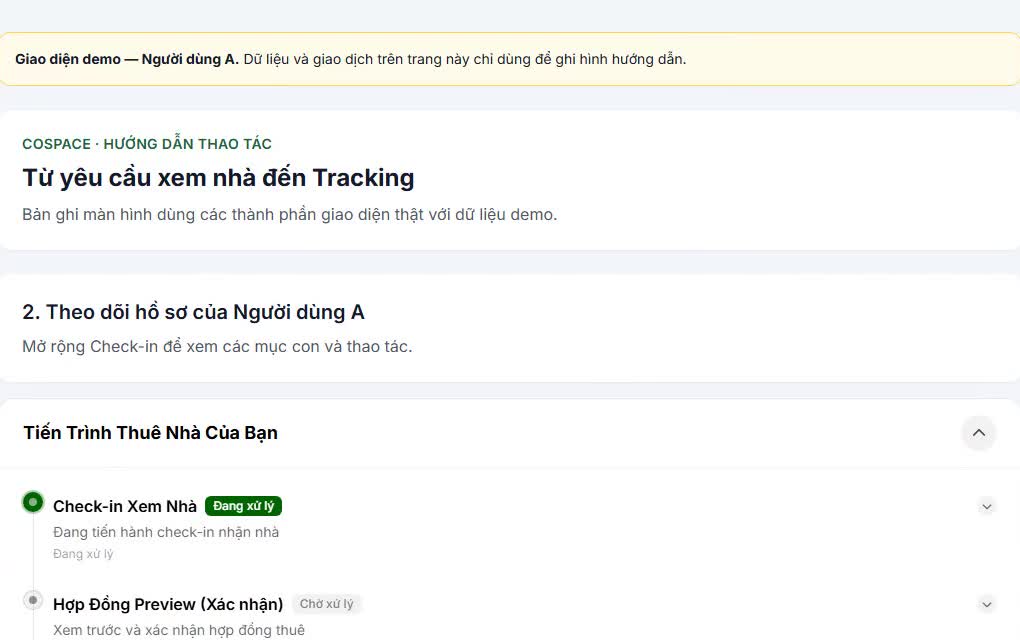
Sau khi gửi yêu cầu, vào trang tài khoản khách thuê và tìm thẻ “Tiến Trình Thuê Nhà Của Bạn”. Nếu có nhiều hồ sơ, chọn đúng tin bằng ảnh/tiêu đề. Mở rộng thẻ để thấy ba bước chính: Check-in, Hợp đồng và Hoàn tất. Bấm mũi tên cạnh Check-in để mở chi tiết các bước con. Bạn có thể quay lại Chat bất cứ lúc nào để xem lịch đề xuất và trao đổi với host.
4. Hoàn thành Check-in theo thứ tự
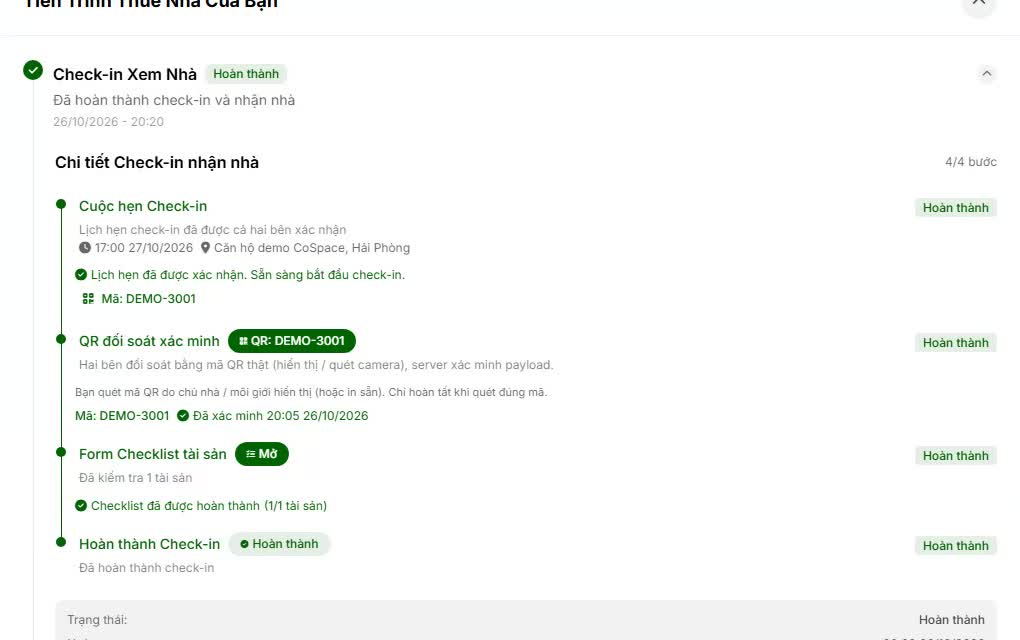
Trong phần “Chi tiết Check-in nhận nhà”, làm lần lượt: (a) Cuộc hẹn Check-in — bấm “Lên lịch” để mở cuộc trò chuyện, thống nhất thời gian với bên cho thuê; (b) QR đối soát — sau khi lịch được xác nhận và QR xuất hiện, một bên hiển thị mã, bên kia bấm nút QR để quét bằng camera; (c) Checklist tài sản — chỉ mở được sau QR, đối chiếu từng tài sản, ghi chú tình trạng rồi xác nhận checklist; (d) Hoàn thành Check-in — nút xác nhận xuất hiện khi ba mục bắt buộc đã xong. Bên còn lại cũng cần xác nhận.
5. Xem hợp đồng rồi mới xác nhận
Khi Check-in hoàn tất, mở bước hợp đồng, bấm xem trước, rà lại thông tin các bên, tài sản, tiền thuê, tiền cọc và thời hạn. Chỉ bấm xác nhận hợp đồng sau khi hai bên đã thống nhất. Có thể tham khảo và chỉnh mẫu tại thư viện mẫu hợp đồng.
6. Đọc chi phí, thanh toán và xác nhận bàn giao
Đọc hợp đồng và thông tin đơn để phân biệt tiền thuê kỳ đầu, tiền cọc và phí nền tảng 25.000đ hiện có trong đơn thuê; người thuê và bên cho thuê tự thỏa thuận, thực hiện khoản tiền thuê/cọc. Đối chiếu người nhận và điều kiện hoàn cọc trước khi chuyển tiền. Chỉ bấm “Xác nhận thanh toán” sau khi đã thanh toán thực tế; chỉ xác nhận đã nhận chìa khóa sau khi đã nhận và kiểm tra nhà.
Check-in có 4 bước con — QR và checklist phụ thuộc vào bước trước
- Cuộc hẹn: dùng nút “Lên lịch” để mở Chat; xem thẻ lịch, trao đổi với host và chờ host chấp nhận lịch đã thống nhất. Nếu cần đổi giờ, dùng “Đổi lịch” trong thẻ khi thao tác còn khả dụng.
- QR đối soát: mã chỉ có sau khi lịch được chấp nhận; hai bên hiển thị/quét mã của nhau.
- Checklist tài sản: mở sau khi QR được xác minh; kiểm tra, ghi chú và xác nhận danh sách.
- Hoàn tất Check-in: người thuê xác nhận, bên cho thuê xác nhận; hệ thống kiểm tra điều kiện trước khi hoàn tất.
Đặt lịch miễn phí không có nghĩa là giao dịch đã được bảo đảm
- KYC tài khoản khách thuê phải được duyệt trước khi gửi yêu cầu. Trạng thái xác minh giúp kiểm soát tài khoản nhưng không xác nhận quyền sở hữu/quyền cho thuê của người đăng.
- Chỉ trao đổi lịch qua thẻ Chat trong hệ thống; xác nhận giờ, tin đăng và địa chỉ trước khi đến xem. QR Check-in dùng sau khi lịch được chấp nhận, không phải QR thanh toán.
- Gặp trực tiếp để kiểm tra nhà và đối chiếu người cho thuê với giấy tờ/quyền cho thuê. Rà hợp đồng, tiền thuê, tiền cọc, điều kiện hoàn cọc và khoản phí trước khi chuyển tiền.
- Đơn thuê hiện có phí nền tảng 25.000đ, tách biệt với đề xuất lịch xem miễn phí, tiền thuê và tiền cọc. Kiểm tra tổng tiền trong đơn/hợp đồng; Co-Space không thu hộ tiền thuê/cọc.
Đi đến KYC khách thuêMở tài khoản khách thuêXem mẫu hợp đồngYêu cầu hỗ trợ
Chú ý: Không xác nhận đã thanh toán, đã ký hoặc đã nhận chìa khóa trước khi việc đó thực sự xảy ra. Tracking giúp ghi nhận tiến trình; CoSpace không giữ tiền thuê/cọc, xác minh quyền sở hữu, tổ chức buổi xem nhà hay trực tiếp bàn giao tài sản. Nếu có dấu hiệu giả mạo, thúc ép chuyển tiền hoặc yêu cầu gửi OTP/mật khẩu, dừng giao dịch và gửi hỗ trợ trước khi tiếp tục.
Video và ảnh chụp màn hình hướng dẫn
Video và ảnh dùng giao diện CoSpace với tài khoản demo “Người dùng A”; thông tin cá nhân, lịch hẹn và giao dịch đều là dữ liệu minh họa.
Video minh họa giao diện bằng dữ liệu tài khoản demo; giao diện hoặc trạng thái thực tế có thể khác.
Người dùng có thể sử dụng tính năng gì?
- Tìm và lọc tin cho thuê theo loại hình, khu vực và tiêu chí phù hợp; hoàn tất KYC để gửi đề xuất lịch xem miễn phí.
- Tạo nhu cầu thuê để lưu tiêu chí tìm kiếm.
- Đăng và quản lý tin cho thuê; trao đổi với người quan tâm.
- Gửi yêu cầu xem từ tin đăng; theo dõi Check-in, hợp đồng và bàn giao trong Tracking.
- Tham khảo mẫu hợp đồng và hướng dẫn về các khái niệm thuê nhà.
Phí đăng tin và các khoản thu của CoSpace
Phí niêm yết là 1 USD cho mỗi listing (hệ thống hiện quy đổi 1 USD = 25.000đ), áp dụng cho từng listing mới kể cả khi tài khoản có subscription. Tài khoản cơ bản được quản lý tối đa 5 tài sản; khi đạt giới hạn, cần nâng cấp subscription để đăng thêm. Subscription bỏ giới hạn số tài sản theo cấu hình hiện tại nhưng không miễn phí niêm yết. Phí này không tính theo phần trăm tiền thuê và không phải tiền cọc hay phí môi giới.
| Quy tắc | Chi tiết |
|---|---|
| Phí cho mỗi listing mới | 1 USD = 25.000đ, kể cả khi có subscription |
| Tài khoản cơ bản | Tối đa 5 tài sản; nâng cấp subscription để đăng thêm |
| Subscription đang hoạt động | Bỏ giới hạn 5 tài sản; vẫn trả 1 USD cho mỗi listing |
- Đăng nhiều listing cùng lúc: tính 1 USD cho mỗi listing; ví dụ 3 listing có phí niêm yết 3 USD (75.000đ).
- Không thu phí quản lý tin định kỳ hoặc hoa hồng trên giao dịch thuê.
- Tin được duy trì khi tài khoản chủ sở hữu còn hoạt động. Nếu tài khoản không hoạt động quá 6 tháng và bị xóa, tin cần được đăng lại sau khi xác minh/cập nhật; phí 1 USD áp dụng cho mỗi listing được đăng lại và giới hạn tài sản phụ thuộc subscription.
Subscription trả phí được bán theo chu kỳ 30 ngày; giá gốc là 129.000đ/tháng cho Tenant VIP, Broker Pro và Landlord Elite, hoặc 779.000đ/tháng cho Business Premium. VAT 10% được cộng tại checkout: tổng tương ứng là 141.900đ và 856.900đ. Tài khoản cơ bản miễn phí. Quảng cáo là khoản tùy chọn, có ngân sách/ngày, thời lượng, mức giảm và VAT riêng; xem hướng dẫn “Biểu phí quảng cáo” ở danh mục để biết ví dụ tính tổng. Tiền thuê và tiền cọc do hai bên tự thỏa thuận, CoSpace không thu hoặc giữ các khoản này.
API tích hợp Business miễn phí trong quota được cấp. Liên hệ quản trị viên Co-Space để đăng ký ứng dụng và xác nhận quota; không mặc định quota là không giới hạn.
Tạo listingXem hoặc nâng cấp subscriptionQuản lý API BusinessMở hồ sơ để yêu cầu hỗ trợ
Hướng dẫn thuê nhà an toàn
- Đối chiếu người đăng, người dẫn xem và người ký hợp đồng; tự kiểm tra quyền cho thuê trước khi chuyển tiền.
- Khi xem nhà, kiểm tra hiện trạng và hỏi rõ tiền thuê, tiền cọc, điện nước, Internet cùng các phí khác.
- Ghi thỏa thuận, điều kiện hoàn cọc, trách nhiệm sửa chữa và danh sách tài sản vào hợp đồng.
- Khi nhận nhà, lập biên bản hiện trạng, ghi chỉ số điện nước và số chìa khóa; lưu hợp đồng cùng chứng từ.